
Padahal, update sistem operasi sebenarnya bertujuan meningkatkan keamanan, stabilitas, dan performa perangkat. Masalah biasanya muncul bukan karena update-nya, tapi karena persiapan yang kurang matang. Dengan langkah yang tepat, proses pembaruan bisa dilakukan dengan aman dan minim risiko.
Alasan Update Windows 11 Penting untuk Keamanan dan Performa?
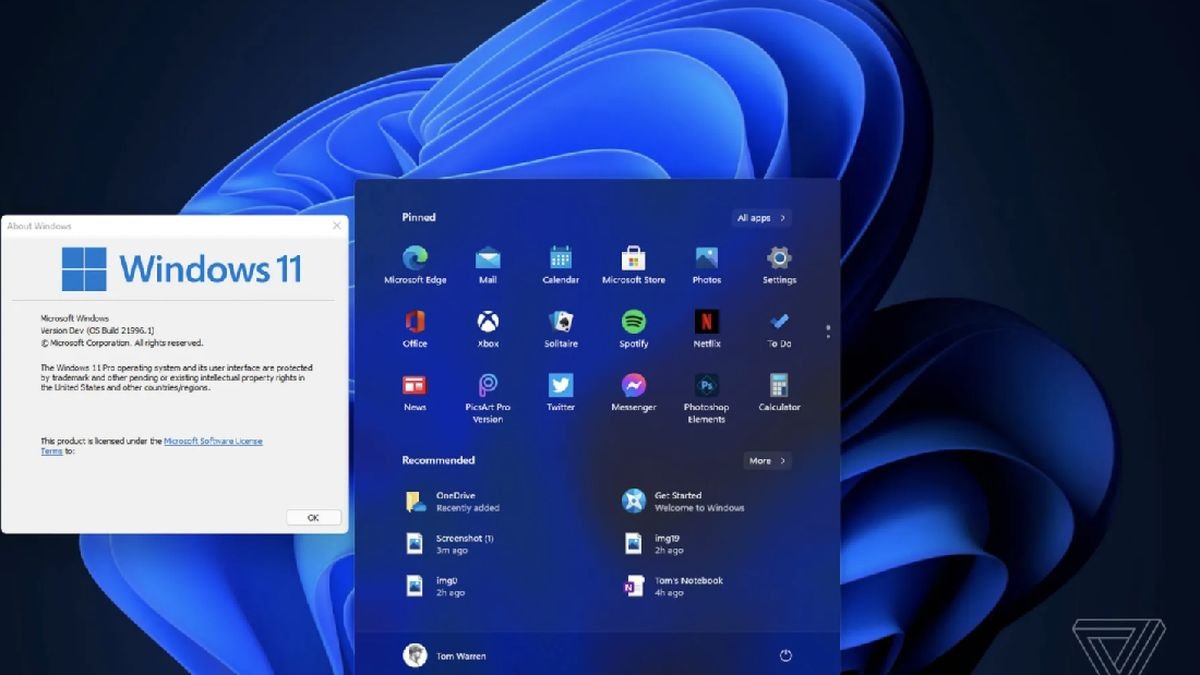
Memperbaruhi windows 11 bukan sekadar menambah fitur baru. Microsoft secara rutin merilis pembaruan untuk menutup celah keamanan, memperbaiki bug, dan meningkatkan kompatibilitas hardware maupun software.
Tanpa update, perangkat lebih rentan terhadap malware, ransomware, dan eksploitasi sistem. Selain itu, beberapa aplikasi terbaru juga membutuhkan versi Windows yang sudah diperbarui agar bisa berjalan optimal. Jadi, menunda update terlalu lama justru bisa merugikan pengguna.
Persiapan Sebelum Update Windows 11
Agar proses update berjalan lancar, ada beberapa hal penting yang perlu kamu lakukan terlebih dahulu.
1. Backup Data Penting
Sebelum melakukan update, pastikan semua data penting sudah dicadangkan. Gunakan cloud storage, hard drive eksternal, atau fitur backup bawaan Windows. Langkah ini penting untuk mengantisipasi hal tak terduga.
2. Pastikan Ruang Penyimpanan Cukup
Update sistem membutuhkan ruang kosong yang cukup besar. Idealnya, sediakan minimal 20–30 GB ruang kosong agar proses instalasi tidak terhenti di tengah jalan.
3. Gunakan Koneksi Internet Stabil
Koneksi yang putus-putus bisa menyebabkan file update rusak. Sebaiknya gunakan WiFi yang stabil dan hindari update saat jaringan tidak mendukung.
Cara Aman Update Windows 11 Langsung dari Pengaturan
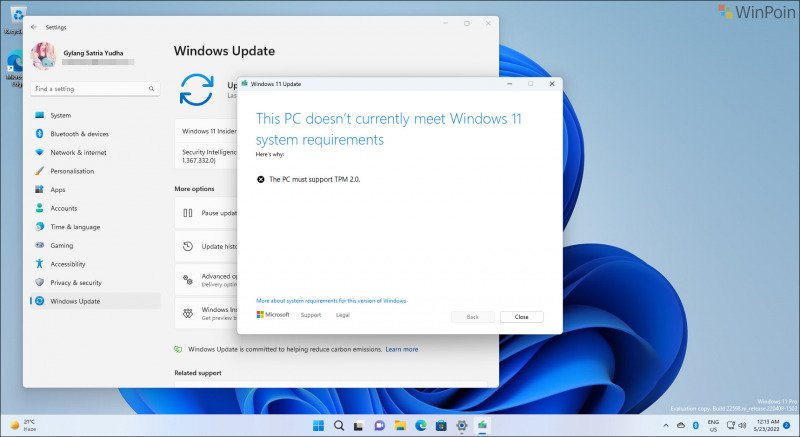
Cara paling aman dan direkomendasikan adalah melakukan update windows 11 langsung dari menu resmi Windows. Langkah-langkahnya sebagai berikut:
1. Buka Menu Windows Update
Masuk ke Settings > Windows Update. Di sini kamu bisa melihat apakah update terbaru sudah tersedia atau belum.
2. Klik “Check for Updates”
Windows akan otomatis memeriksa pembaruan terbaru yang sesuai dengan perangkatmu. Jika tersedia, klik Download & Install.
3. Tunggu Hingga Proses Selesai
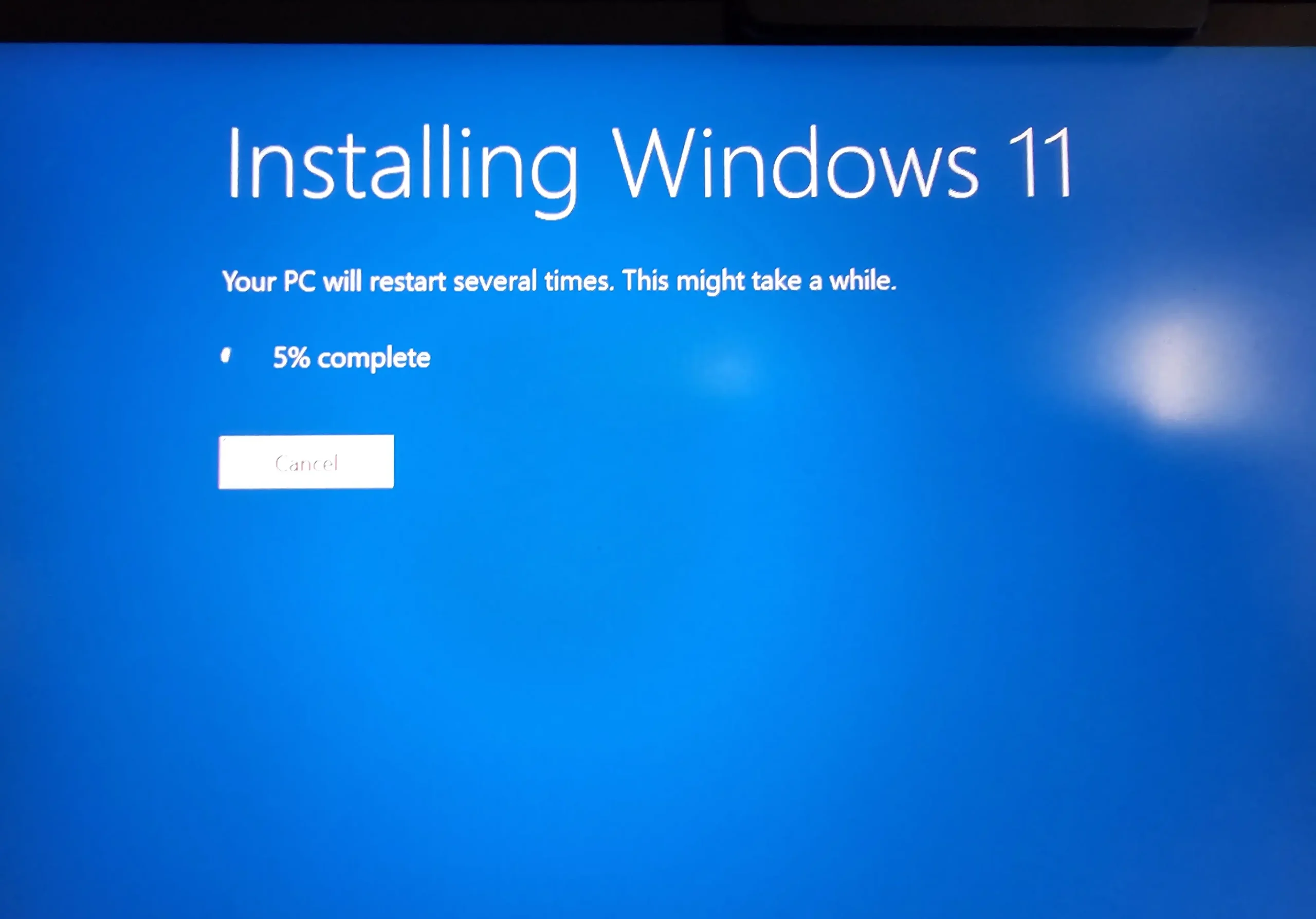
Selama proses berlangsung, jangan mematikan laptop atau memaksa restart. Biarkan sistem menyelesaikan update hingga 100%.
4. Restart Sesuai Instruksi
Setelah instalasi selesai, Windows akan meminta restart. Pastikan semua aplikasi sudah ditutup sebelum melanjutkan.
Tips Update Windows 11 agar Tidak Error
Berikut beberapa tips tambahan agar update berjalan lebih aman:
- Lepas Perangkat Eksternal: Sebelum update, sebaiknya lepaskan flashdisk, hard drive eksternal, atau printer. Hal ini mengurangi risiko konflik driver.
- Update Driver Setelah Update Sistem: Setelah update selesai, periksa dan perbarui driver melalui Device Manager atau situs resmi produsen perangkat.
- Hindari Update Pakai Aplikasi Pihak Ketiga: Gunakan metode resmi dari Windows. Aplikasi pihak ketiga berpotensi menyebabkan file sistem tidak kompatibel.
- Periksa Update Secara Bertahap
Jika tersedia banyak pembaruan sekaligus, install secara bertahap agar lebih mudah mendeteksi jika terjadi masalah.
Apa yang Harus Dilakukan Jika Terjadi Error Setelah Update?
Jika setelah update muncul masalah, jangan panik. Kamu bisa mencoba beberapa langkah berikut:
- Restart perangkat dan cek kembali
- Gunakan fitur Windows Troubleshooter
- Lakukan System Restore ke titik sebelum update
- Uninstall update terakhir melalui Windows Update History
Langkah-langkah ini biasanya cukup efektif mengatasi error ringan hingga sedang.
Melakukan update Windows 11 sebenarnya aman selama dilakukan dengan persiapan yang tepat dan mengikuti prosedur resmi. Dengan backup data, koneksi stabil, serta langkah update yang benar, risiko error bisa diminimalkan secara signifikan.
Alih-alih menghindari update, lebih baik memahami cara melakukannya dengan aman. Sistem yang selalu diperbarui akan lebih stabil, aman, dan siap mendukung aktivitas harianmu tanpa gangguan.